Kawaii Agent V2 マニュアル
目次
はじめに
セットアップ (詳細)
基本操作
主要機能
詳細設定
高度な連携
サポート
Kawaii Agent V2 とは
Kawaii Agent V2 は、あなたの PC のデスクトップに 3D キャラクター (VRM / MMD) が現れ、ローカル LLM (LM Studio や Ollama) を頭脳としてリアルタイムに会話・表情変化・モーション再生を行う、買い切りのデスクトップ AI コンパニオンです。
主な特徴
- 完全ローカル AI 対応: LM Studio 等のローカル LLM を使えば月額課金なし・オフライン動作
- VRM / MMD 両対応: VRoid Studio / MikuMikuDance のモデルをそのまま読み込み可能
- 音声会話 + TTS: VOICEVOX や TTS Mod で日本語音声応答
- タップインタラクション: 頭・肩・髪などの部位別で反応
- 常駐モード: ウィンドウ枠を消してデスクトップに浮遊させる (クリックスルー対応)
- 7 段階の親密度システム: 会話やスキンシップで変動
起動までの流れ (5 分)
初めての方はこの順に進めれば動くところまで行けます。各ステップの詳細は下のセクションにリンクしています。
ステップ 1: Kawaii Agent の入手
- BOOTH で購入 (Kawaii Agent 単体 / Synaptic Code とのセット販売あり) — 購入後、BOOTH の DM でライセンスキーが届きます
- または synaptic-ai.net から購入 — 購入後、登録メール宛にライセンスキーが届きます
- いずれも ZIP ファイルをダウンロード ▶ 詳細
ステップ 2: インストール
- ダウンロードした ZIP を解凍
- macOS:
Kawaii Agent Synaptic-*.dmgを開いて Applications フォルダにドラッグ - Windows:
Kawaii Agent Synaptic Setup *.exeを実行 - 初回起動時、macOS は「開発元を確認できない」/ Windows は SmartScreen 警告が出ることがあります ▶ 対処
ステップ 3: ライセンス認証
初回起動時にライセンスキー入力画面が表示されます。ステップ 1 で届いたキー (BOOTH DM または メール) を入力し、「ライセンスを認証」を押してください。認証には初回のみインターネット接続が必要です。
すぐ試したい方は「3 日間無料で試す」でトライアル開始も可能です (クレジットカード不要)。
ステップ 4: LM Studio を準備
- lmstudio.ai から LM Studio (無料) をダウンロード・インストール
- LM Studio でモデルをダウンロード (推奨: Qwen 3.5 9B / Gemma 4 26B-A4B など、PC の VRAM に合わせる)
- モデルを Load してから Local Server を起動
ステップ 5: Kawaii Agent 側で AI を起動
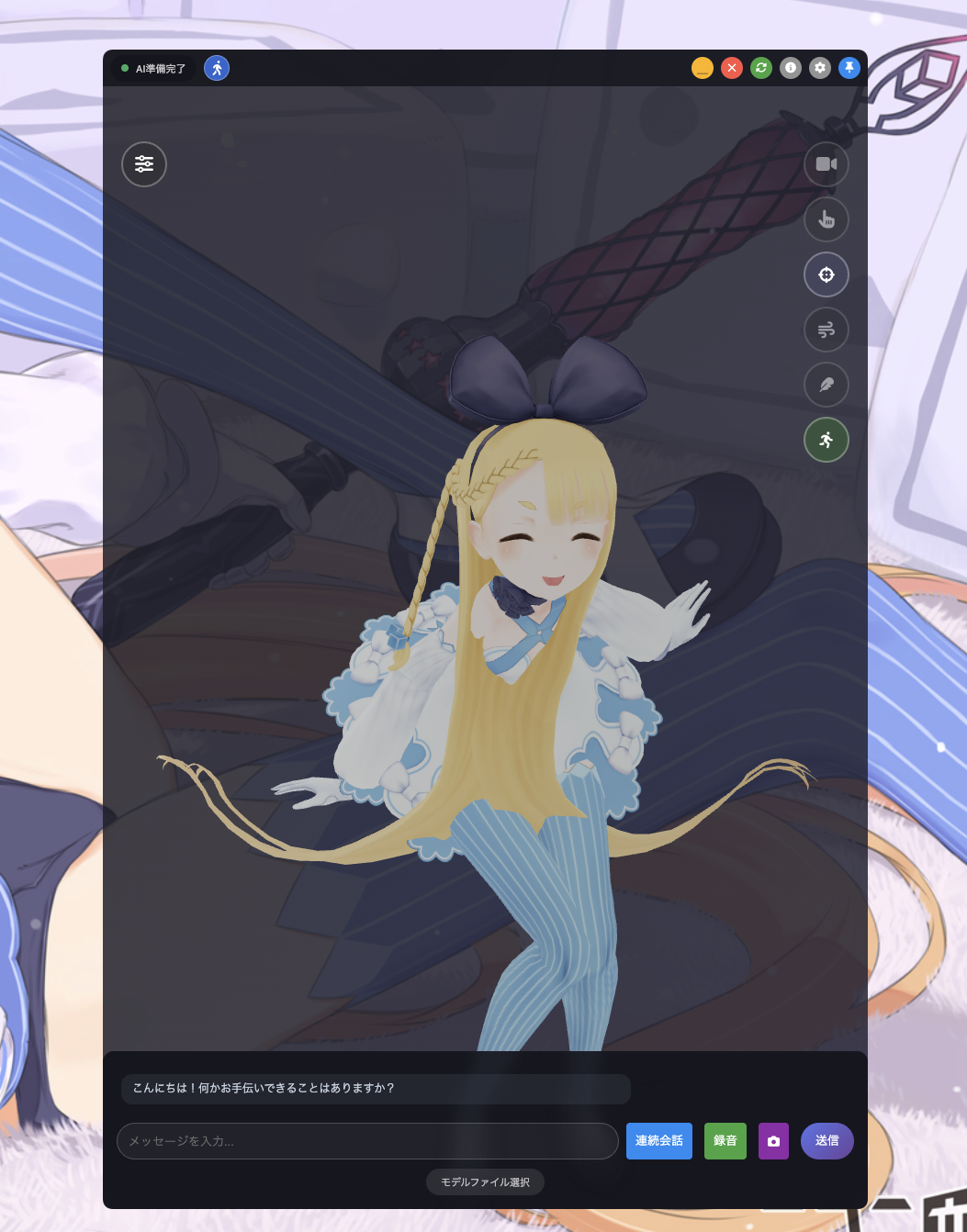
- Kawaii Agent を起動 (アリシアが標準で表示されます)
- 設定画面 (キーボード 1) → 「AI」タブ
- プロバイダー選択で LM Studio を選ぶ (通常は自動検出)
- 「AI を起動」 ボタンを押す
ステップ 6: 会話開始
下部の入力欄にメッセージを入力して Enter、またはマイクボタンで音声会話。「ねえアリシア」などのウェイクワードを話しかけて連続会話モードも使えます。
ステップ 7 (任意): Synaptic Code 連携 — 高度機能を追加
- Synaptic Code を入手 — BOOTH または synaptic-ai.net から ZIP DL、解凍
ライセンスキーは Kawaii と別に届きます。 Kawaii =
KAW1-XXXX-XXXX-XXXX、Synaptic Code =SYN1-XXXX-XXXX-XXXX。BOOTH DM or メール本文で 2 つ届くので取り違え注意。 - インストーラ実行 — macOS:
install-mac.command/ Windows:install-win.batを 管理者として実行 - 確認 — 新しいターミナル / PowerShell で
synaptic --versionがバージョン表示すれば OK (PATH キャッシュ回避のため必ず新規タブで) - 初回起動 & ライセンス認証 — ターミナルで
synapticを実行:- 「⚠ ライセンス無効」表示の後
[Y/t/b/n]プロンプトが出る - Enter (または
y) →License key:の後にSYN1-XXXX-XXXX-XXXXを入力 ✓ Activatedと出れば認証成功- とりあえず試すだけなら
tで 3 日間無料トライアル 開始 (登録不要)
- 「⚠ ライセンス無効」表示の後
- Kawaii 側で連携 — 設定画面 → 「連携」タブ →「Synaptic Code 連携」の 「Synaptic Code を検出」 ボタン → 「Synaptic Code 連携中 ✓」表示になれば完了
- これでチャット越しに Synaptic Code のツール群 (ファイル操作 / Web / Unity / Blender 等) が使えるようになります
▶ Synaptic Code 連携の詳細・トラブルシューティング
Kawaii Agent のインストール
macOS
- Apple Silicon (M1/M2/M3/M4): arm64 版 DMG を使用
- Intel Mac: x64 版 DMG を使用
- DMG を開いてアプリを Applications フォルダにドラッグ
- 初回起動時に「開発元を確認できない」と表示された場合:
システム設定 → プライバシーとセキュリティ → 「このまま開く」
Windows
Kawaii Agent Synaptic Setup *.exeを実行 (通常のインストーラー)- SmartScreen の警告が出た場合: 「詳細情報」→「実行」
- Windows 11 で「保護されました」等が出て起動できない場合: Smart App Control (SAC) が原因の可能性 — 下の warn 参照
- 2026 年 4 月以降 (KB5083769+): 設定 → プライバシーとセキュリティ → Windows セキュリティ → アプリとブラウザーコントロール → スマート アプリ コントロールの設定 → 一時的にオフ → インストール → オンに戻す
- それ以前のビルド: 一度オフにすると再有効化に Windows 再インストールが必要 (超破壊的なので推奨せず、Discord サポートに相談してください)
推奨スペック
- OS: macOS 12 以上 / Windows 10 以上
- RAM: 16GB 以上推奨 (8GB でも軽量モデルなら動作可)
- ストレージ: 2GB 以上の空き容量 (LM Studio + モデル用に別途 10-30GB 必要)
3D モデルの読み込み
対応形式
- VRM 0.x / 1.0 — 単一ファイルで OK (テクスチャは VRM 内包)
- PMX / PMD (MikuMikuDance) — 必ず ZIP でまとめてインポート (下記参照)
- ZIP — 複数モデル自動検出 (着せ替え候補として一括登録)
.tga, .png, .spa, .sph 等) がロードされず、モデルが真っ白 or 崩れて表示されます。正しい手順:
.pmx + .tga 群 + 参照 .pmx や .vmd があれば全部まとめて 1 つの ZIP に圧縮 → その ZIP を選択。ZIP 内の相対パスから Kawaii Agent が自動でテクスチャを紐付けます。
読み込み方法
- フッターの「モデルファイル選択」ボタンをクリック
- 「モデル読み込み」モーダルで ローカルファイル を選択
- VRM 単体 or ZIP (PMX の場合) を選ぶ
- 自動的にモデルタイプを判定して読み込みます
VRoid Hub 連携
「モデル読み込み」モーダルの VRoid Hub ボタンから、VRoid Hub 上のキャラクターを直接読み込めます (ダウンロード許可されたモデルのみ)。
同梱モデル
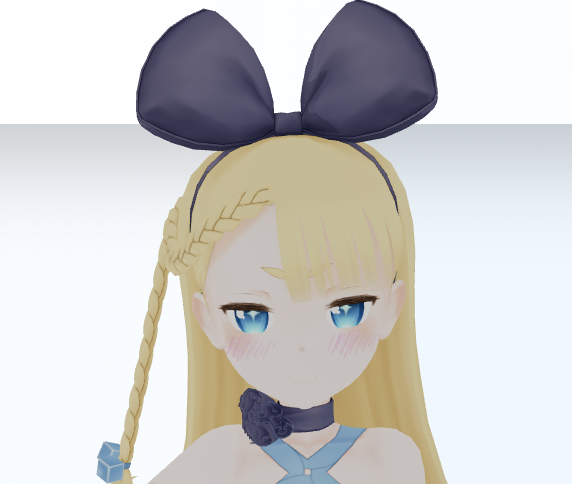
デフォルトで アリシア・ソリッド (ニコニ立体ちゃん) が同梱されています。何もインポートしなくてもすぐ会話開始できます。
UI ガイド (アイコン一覧)
Kawaii Agent のウィンドウにあるアイコンボタン一覧です。ホバーで日本語のツールチップが出ます。
チャット
テキストチャット
- 下部の入力欄にメッセージを入力して Enter で送信
- Shift+Enter で改行
- 応答生成中は送信ボタンがスピナーに変わります
記憶システム
会話の内容は自動的に記憶されます。長い会話は自動で要約され、次回起動時も覚えています。設定画面から会話履歴のクリアや全データリセットが可能です。
音声会話
操作
- マイクボタン: 1 回だけ録音して送信
- チャットボタン: 連続会話モード (自動で聞き取り続ける)
ローカル音声認識
ローカル Whisper を使用してオフラインで音声認識が可能です。初期セットアップ手順は ローカル音声認識セットアップ を参照。
- macOS: lightning-whisper-mlx
- Windows: faster-whisper
- PC のスペックに合ったモデルを自動選択
ウェイクワード
設定画面の音声タブで起動ワードを設定できます (例: 「アリシア」「ねえアリシア」)。キャラクターの名前を呼ぶと連続会話モードが開始されます。
声紋認証 (オプション)
声紋を登録すると、周囲の音声 (YouTube 等) を無視して本人の声だけに反応します。登録しなくても音声認識は動作します。
インタラクション (タップ・撫でる)
キーボード Q でお触りモードを切り替えます。
操作方法
- タップ: キャラクターをクリック
- 撫でる: キャラクター上でドラッグ
- 掴む: 長押しドラッグ
部位 (頭・肩・腕・スカート等) と親密度に応じて反応が変わります。AI が状況に合わせた表情とセリフを自動生成します。各部位のプロンプトはカスタマイズ可能:
常駐モード
常駐モードへの入り方
通常モードのヘッダー右端にある ピンアイコン () をクリック、または キーボード 3 で切り替えます。もう一度押すと通常モードに戻ります。
常駐モード中の見た目と挙動
- ウィンドウのヘッダー・枠・背景が完全に消える (完全透過)
- 他のアプリより常に最前面に表示
- クリックスルー: キャラクター以外の領域はマウスクリックが下のアプリに素通り
- 下部に お触りボタン (青) / 「通常モードへ」ボタン / 再読み込みボタン (MMD 時のみ) が出ます
- 常駐中もチャット / 音声会話は継続可能
背景の Finder ウィンドウ / Dock は説明用の疑似デスクトップ。実際は自分のデスクトップの上にキャラだけが浮きます。
ショートカットキー
- 1 : 設定パネルを開く
- 2 : コントロールパネルを開く
- 3 : 常駐モードの切り替え
- Q : お触りモードの切り替え
- W : カメラ操作モードの切り替え
親密度システム
7 段階の親密度が、会話やスキンシップで自然に変化します。
7 段階
- 初対面 (0-25) - よそよそしく、距離感がある
- 顔見知り (25-40) - 少し打ち解けてきた
- 友達 (40-55) - 気軽に接する
- 仲良し (55-70) - 素の自分を見せる
- 親友 (70-82) - 何でも話せる
- 大切な人 (82-92) - 深い感情を見せる
- 運命の人 (92-100) - 全ての感情をさらけ出す
モード
- 構築モード: 会話やインタラクションで自動変動
- 固定モード: スライダーで手動設定
AI が会話の流れから親密度の変化を自動判定します。キャラクターの個性 (口調・性格) は親密度に関わらず保たれます。
表情・モーション
リアルタイム表情変化
AI が会話やインタラクションの内容に合わせて、モデルの表情モーフをリアルタイムで選択します。喜び、照れ、怒り、驚きなど、モデルが持つ全ての表情に対応。
VMD モーション
AI が会話に合わせてモーションを自動選択します。VRM / MMD どちらのモデルでも同じ VMD モーションが再生されます (IK ソルバー搭載)。
同梱モーション
- ぼんやり待ちループ
- ご機嫌ループ
- 会話モーション
- モデルポージング
モーション: むつごろう様

音声合成 (TTS)
VOICEVOX (推奨)
- VOICEVOX 公式サイトからダウンロード
- VOICEVOX を起動した状態で Kawaii Agent を使用
- 設定 → 音声タブでキャラクターを選択
30 種類以上のキャラクターボイスに対応しています。話速・音高・抑揚の調整も可能です。
TTS Mod
コミュニティ製のカスタム音声 Mod にも対応しています。導入方法は Discord サーバーで案内しています。
モーションインポート
好きな VMD モーションを自由にインポートできます。
インポート方法
- モーション選択ボタン ( アイコン) をクリック
- 「インポート」ボタンから VMD または ZIP ファイルを選択
- ループ設定を選んで再生
インポートしたモーションは VRM / MMD 両方で再生されます。IndexedDB に保存されるため、再起動後も保持されます。
推奨モーション
音街ウナ公式モーション (商用利用可能) - インポート時に自動でカテゴリ振り分けされます。
タイマー機能
キャラに口頭やチャットで「10 分後に休憩って言って」と頼むだけでタイマーがセットされます。カウントダウンはキャラウィンドウ左上に 7-seg 風の LED 表示で常時見え、時間が来るとキャラが自分の口調で声かけしてくれます。
使い方
- 会話でセット: 「5 分後にコーヒー入れて教えて」等、時間と用件を伝える
- キャンセル: LED 表示右の ✕ ボタン、または「タイマー消して」と頼む
- 複数タイマー: 同時に何個でも設定可 (残り時間の短い順に表示)
- 表示 ON/OFF: ヘッダーの アイコンでオーバーレイ表示を切替 (キャラを大きく見せたいときに OFF)
発火時の挙動
- 時間が来るとキャラがキャラらしい一言でお知らせ (LLM が事前生成しておくため発話遅延なし)
- 反応がないと 20 秒ごとに言い直しでリマインド (会話中は一時停止)
- リマインダーバッジの「止める」ボタン、または返事するとリマインドが止まる
外部から設定 (上級者向け)
Synaptic Code や curl 等の外部プロセスから HTTP でタイマーを立てられます。
POST http://localhost:9999/timer/set
{ "duration": 5, "message": "コーヒーの時間だよ!" }

GET  http://localhost:9999/timer/list
POST http://localhost:9999/timer/cancel { "id": "..." }着せ替え
VRM / MMD モデルを自由に切り替えられます。
- T シャツアイコンからモデル切り替えポップアップを表示
- ZIP ファイルから複数モデルを一括インポート
- 再起動時も ZIP から自動復元
AI プロバイダー設定
設定画面 (1) は 4 タブに分かれています。AI プロバイダーは「AI」タブで設定します。
ローカル AI (推奨)
- LM Studio: lmstudio.ai からダウンロード。起動すると Kawaii Agent が自動検出します。
- Ollama: ollama.ai からダウンロード。
クラウド / CLI AI
- xAI Grok: API キーが必要
- Claude Code / Codex / Gemini CLI: CLI がインストールされていれば連携可能
推奨モデル
- RAM 16GB: Qwen 3.5 9B / Gemma 4 4B
- RAM 32GB: Qwen 3.5 14B / Gemma 4 12B
- RAM 64GB+: Qwen 3.6 35B / Gemma 4 26B
キャラクタープリセット
設定画面のプロンプト欄でキャラクターの性格や話し方をカスタマイズできます。
組み込みプリセット (7 種)
- アリシア、ずんだもん、四国めたん、春日部つむぎ
- 東北きりたん、九州そら、マチカネタンホイザ
カスタムプリセットを名前付きで保存・読み込みすることもできます。
ローカル音声認識セットアップ
必要なもの
- Python 3 (python.org からダウンロード)
セットアップ手順
- 設定 → 音声タブ → 「セットアップ / 状態確認」ボタンをクリック
- PC のスペックに合ったモデルが自動選択されます
- 未インストールの場合、自動でインストールが開始されます
macOS: lightning-whisper-mlx / Windows: faster-whisper を使用。
LM Studio で使用中のモデルを自動検出し、残り RAM から最適な音声認識モデルを選択します。
データ書き出し
会話履歴と記憶データを Markdown ファイルに書き出せます。バックアップ・別 PC への移行・自分で読み返す・別の AI に食わせる、といった用途に。
アクセス
設定画面 (1) を開き、下の方までスクロールした「データ管理」セクションの一番上にある青いブロックに書き出しボタンがあります。
会話履歴 (全件) を .md で書き出し
- LLM に渡している完全な会話履歴 (画面表示より詳細) を Markdown で保存
- ファイル名:
kawaii-chat-YYYYMMDD-HHMM.md - デフォルト保存先:
~/Documents/(save dialog で変更可) - 役割 (あなた / アシスタント / システム) 付きで整形
記憶データを書き出し
- 親密度 + 会話要約 (localStorage) + 長期記憶 (IndexedDB) + アーカイブ記憶 (圧縮済み) + インタラクション履歴 を 1 ファイルにまとめて Markdown 保存
- ファイル名:
kawaii-memory-YYYYMMDD-HHMM.md - タイムスタンプ・importance・tags 付き (メモリごとに)
トラブルシューティング
Windows 11 でインストーラーがブロックされる (Smart App Control)
- SmartScreen の「詳細情報」→「実行」で通らない場合、Smart App Control (SAC) がブロックしている可能性
- 設定 → プライバシーとセキュリティ → Windows セキュリティ → アプリとブラウザーコントロール → スマート アプリ コントロールの設定 → 一時的にオフ → インストール → オンに戻す
- KB5083769 未満だとオフにすると再有効化に Windows 再インストールが必要になるので、Discord に相談
モデルが表示されない
- 対応形式 (VRM / PMX / PMD / ZIP) か確認してください
- ZIP ファイルの場合、中にモデルファイルが含まれているか確認
AI が応答しない
- LM Studio が起動していてモデルが Loaded 状態か確認
- LM Studio の Developer タブで Local Server が起動しているか確認
- 間違えて「LM Studio Bionic」(2026 年 7 月に別アプリとしてリリース) を入れていないか確認 — Kawaii Agent 連携用は無印の「LM Studio」
- 設定画面で AI プロバイダーが正しく選択されているか確認
- 設定画面の「AI を起動」ボタンをクリック
音声が出ない
- VOICEVOX が起動しているか確認
- 設定 → 音声タブでキャラクターが選択されているか確認
ライセンスエラー
- ライセンスキーが正しく入力されているか確認 (BOOTH DM またはメール本文から正確にコピペ)
- デバイス上限 (2 台) に達していないか確認 - 旧 PC をアンインストールしてから新 PC で入力
- インターネット接続を確認 (初回認証時のみ必要)
- 同じ Synaptic シリーズ (Synaptic Code 等) と キーを取り違えていないか 確認
Kawaii Agent V2 © 2025-2026 miu-chang (miu sekiguchi). All rights reserved.